Předpoklady
Operační systém:
Windows 10 nebo 11 (doporučeno)
Hardware (minimálně orientačně):
CPU: 64-bit, 4 jádra
RAM: 8 GB (lepší 16 GB)
Grafika: podpora DirectX 11
Internetové připojení (pro stažení editoru a modulů)
Po instalaci a nastavení je možné pracovat offline.
E-mail (doporučeně Gmail) pro vytvoření Unity ID (registrace)
Gmail umožňuje automatický login. Stejně tak i účty Facebook a Apple.
Instalace Unity
· Stáhněte si a nainstalujte UnityHub z oficiálních stránek https://unity.com/download
· Po spuštění UnityHub, vás UnityHub požádá o přihlášení nebo vytvoření nového účtu – doporučuji přihlásit se pomocí Google, Facebook nebo Apple účtu
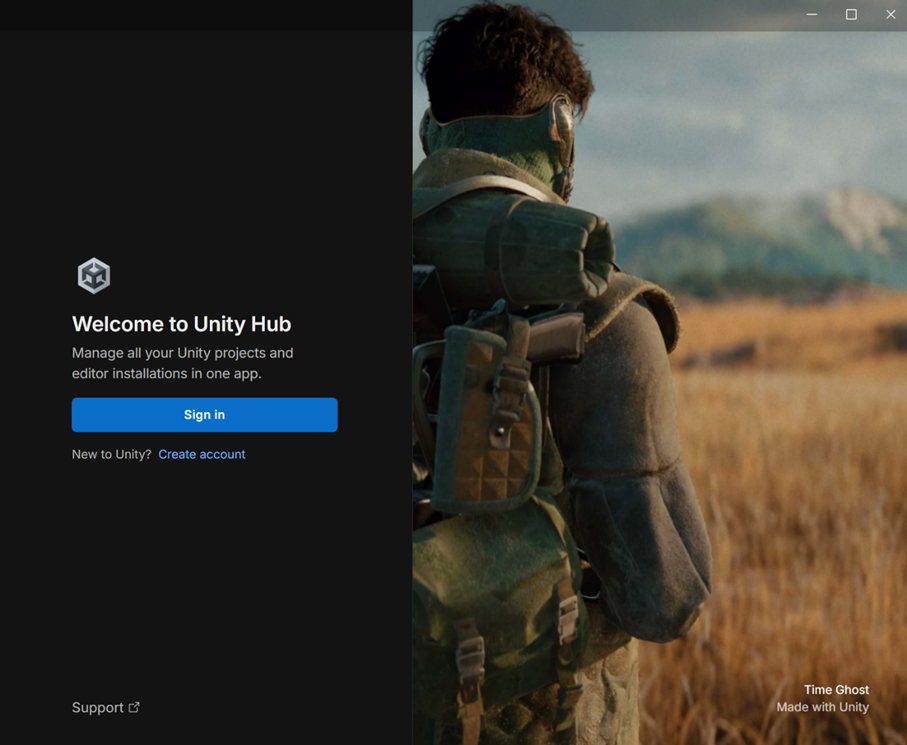
o Instalace Unity editoru – protože UnityHub je pouze spouštěč a manažer editorů a projektů
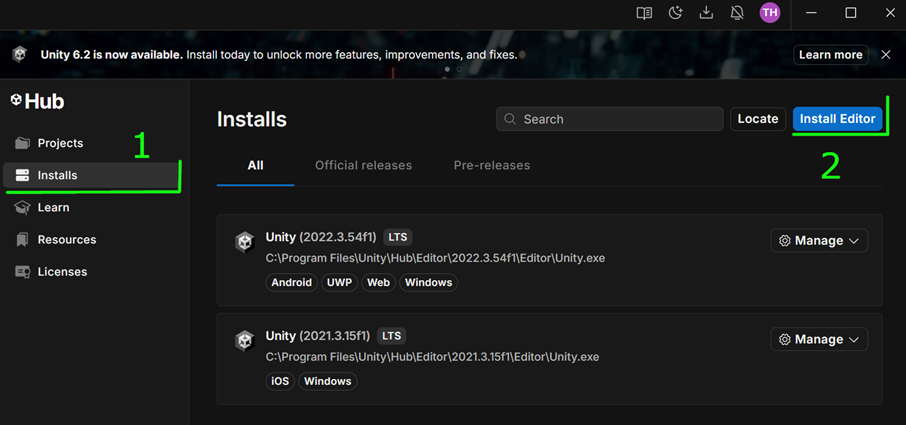
1) Zvol instalace
2) Instalovat editor
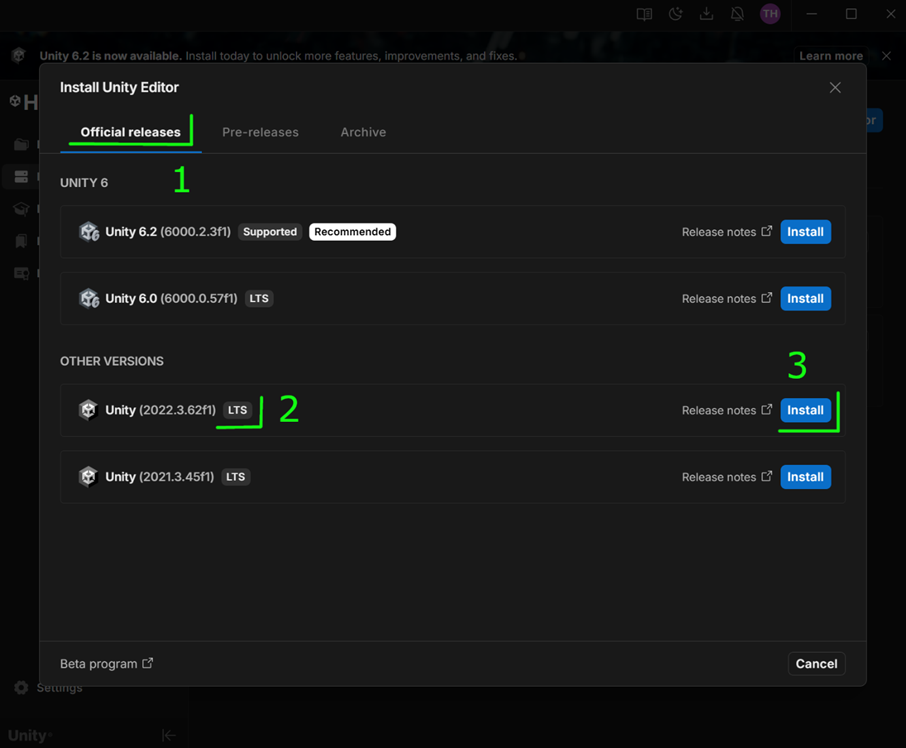
1) Zvol oficiální verze
2) Zvol verzi editoru LTS (Long-term support)
3) Klikni na instalovat
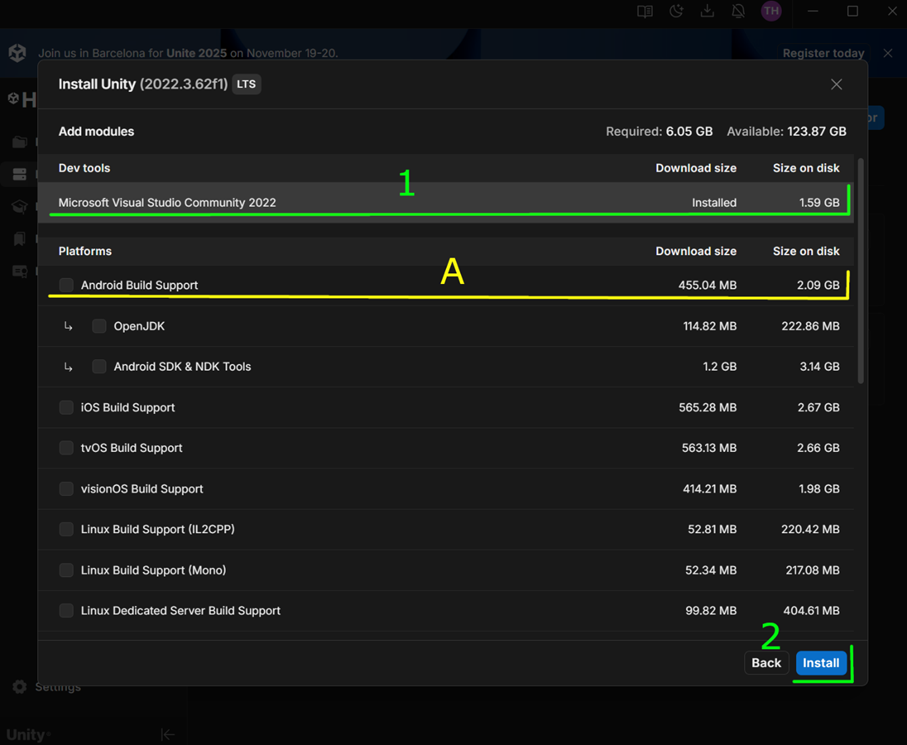
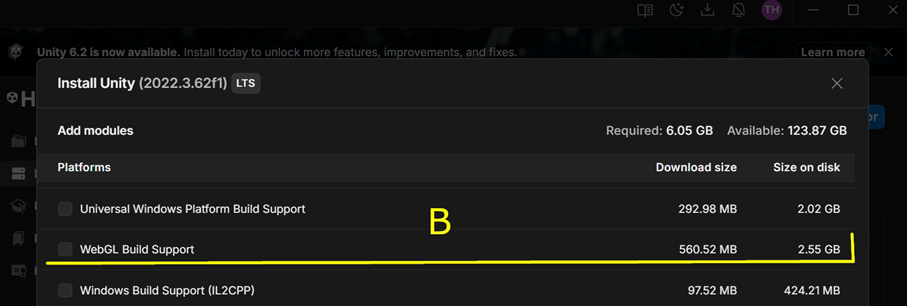
1) Ujisti se, že se nainstaluje Visual Studio - existují i jiné možnosti ale tato vám značně zjednoduší start
A) (volitelné) – unity umí tvořit hry i pro android – lze instalovat později
B) (volitelné) – unity umí tvořit hry i pro webové rozhraní – lze instalovat později
2) Instaluj zvolenou verzi editoru Unity
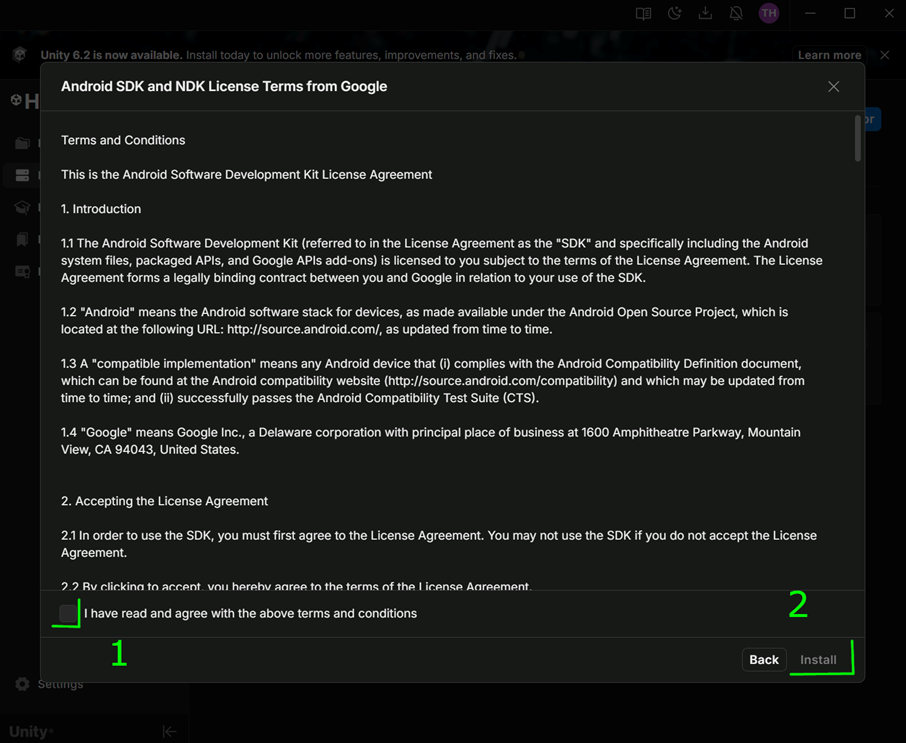
1) Odsouhlas podmínky užívání
2) Zahaj instalaci
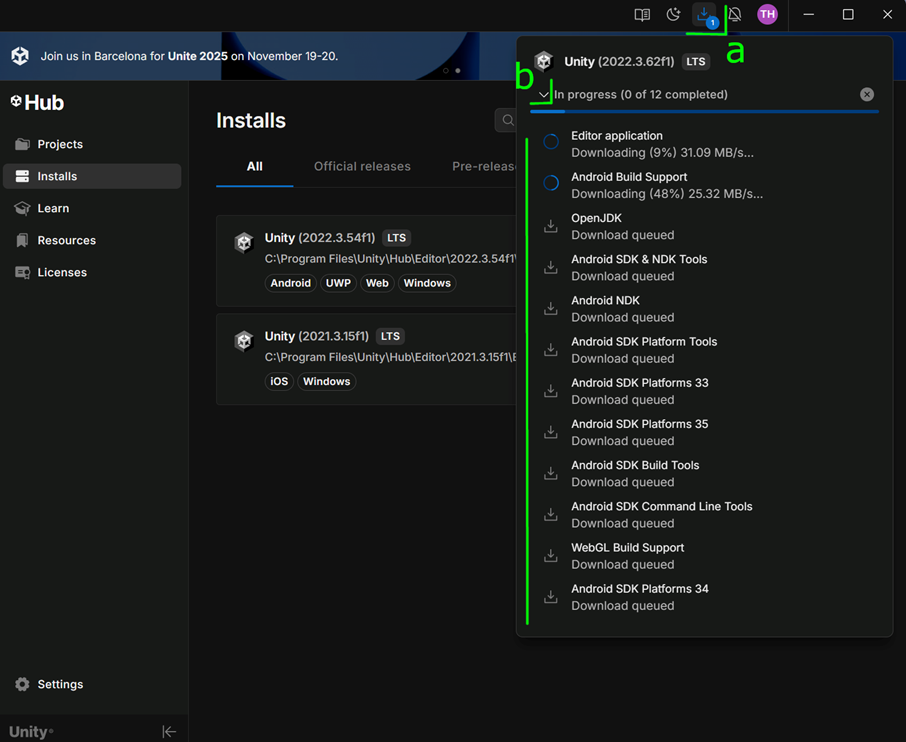
Postup instalaci lze sledovat (a, b)
První spuštění editoru Unity
Několik rychlých nastavení a ověření správné instalace a funkce unity.
Otevřete si Unity Hub.
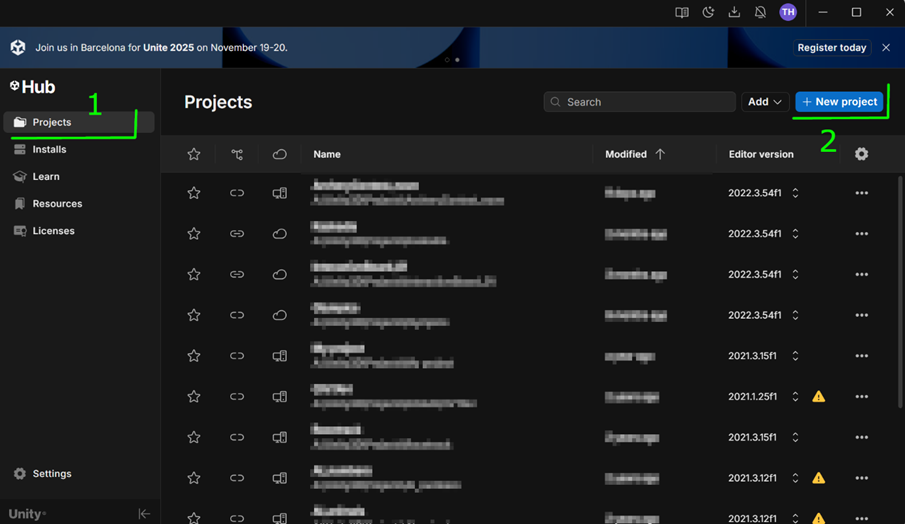
1) Ověřte si, že jste v záložce projects
2) Klikněte na New project
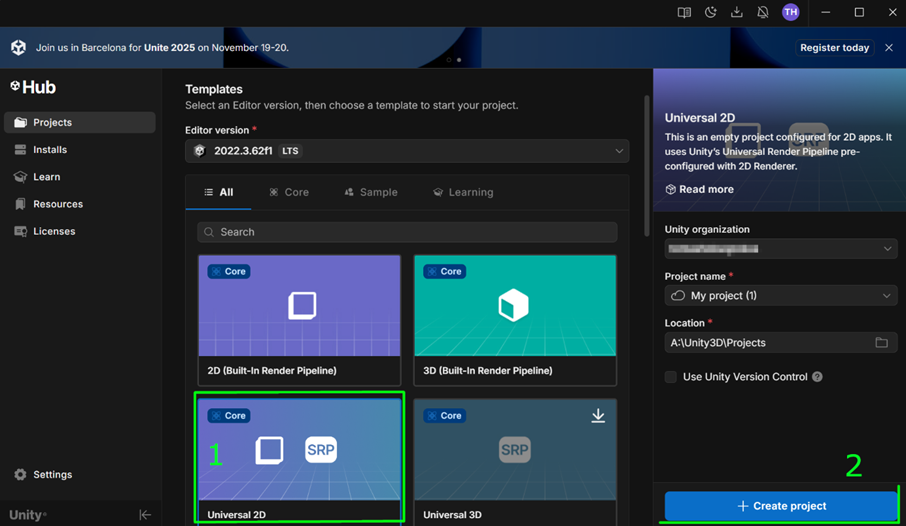
1) Zvolte v záložce ALL typ projektu Universal 2D
2) Klikněte na Create project
V závislosti na rychlosti vašeho PC se začne vytvářet projekt. Většinou více jak 10 sekund a pravděpodobně i přes 1 minutu.
Opakované spouštění již existujících projektů je mnohem rychlejší.
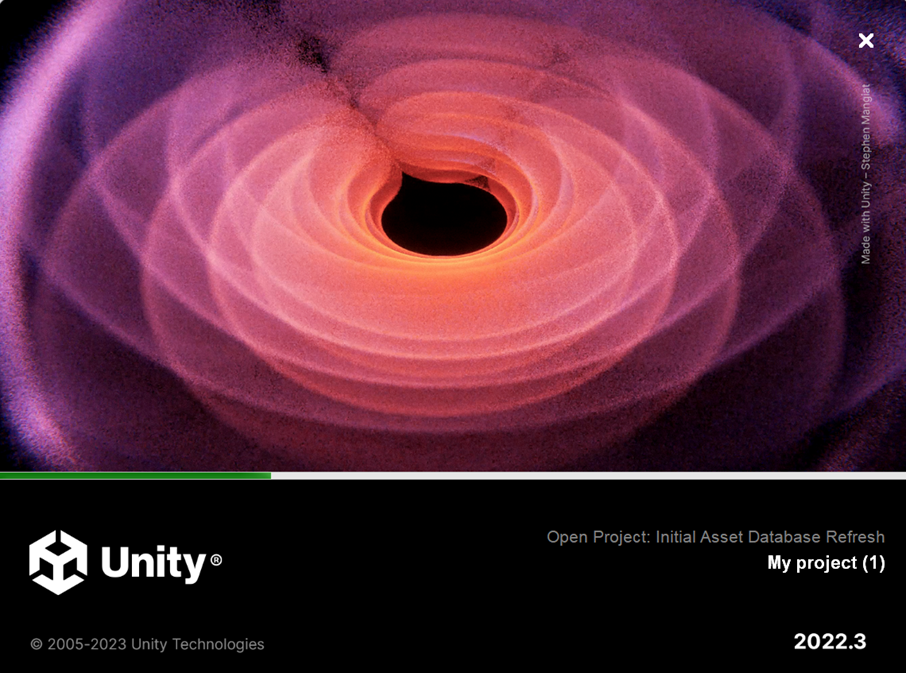
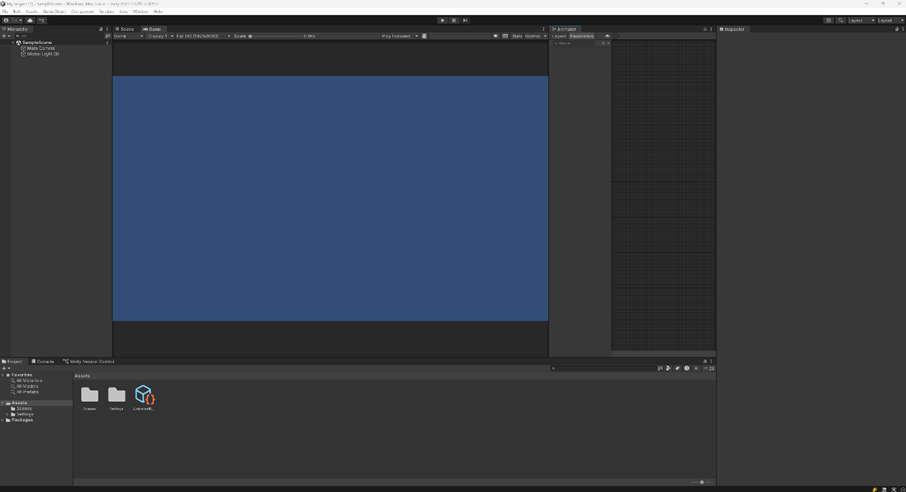
Takto vypadá otevřený prázdný projekt.
Jedno z nejdůležitějších nastavení je volba editoru scriptů, a na to se nyní podíváme.
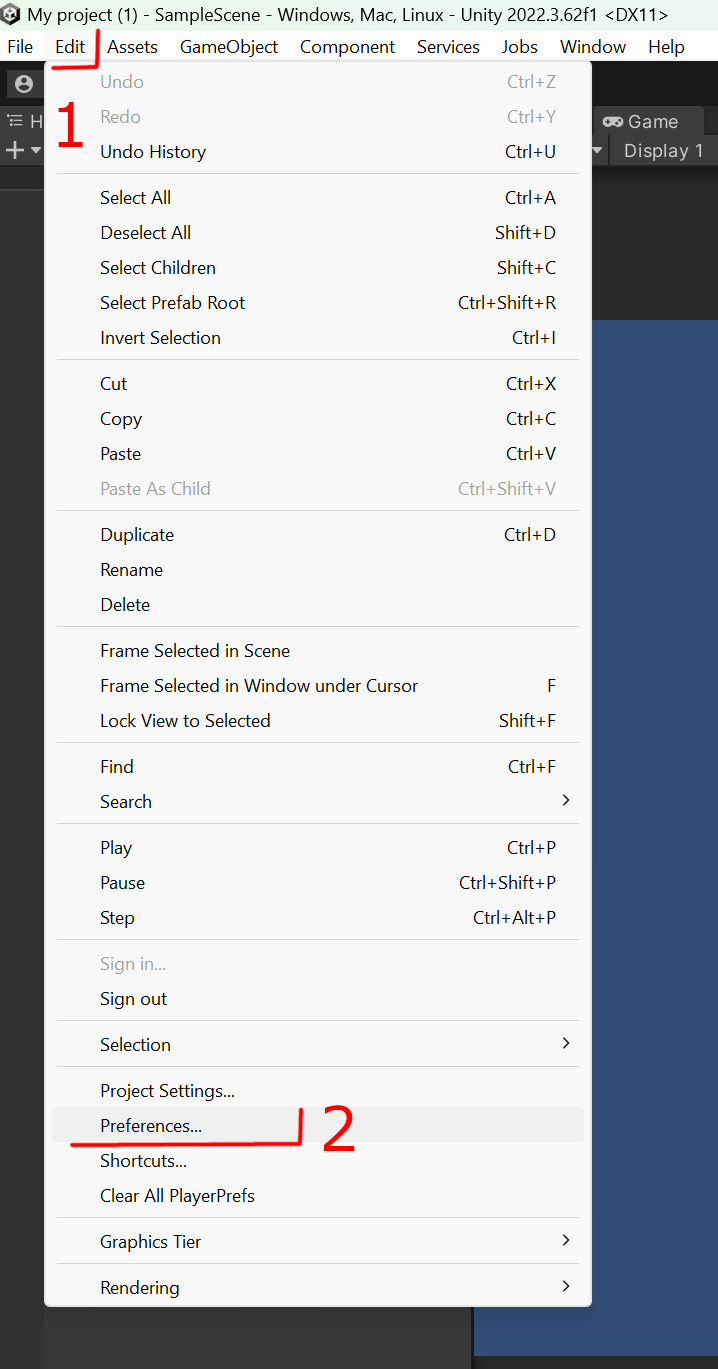
1) Stiskni nahoře Edit
2) Preferencies
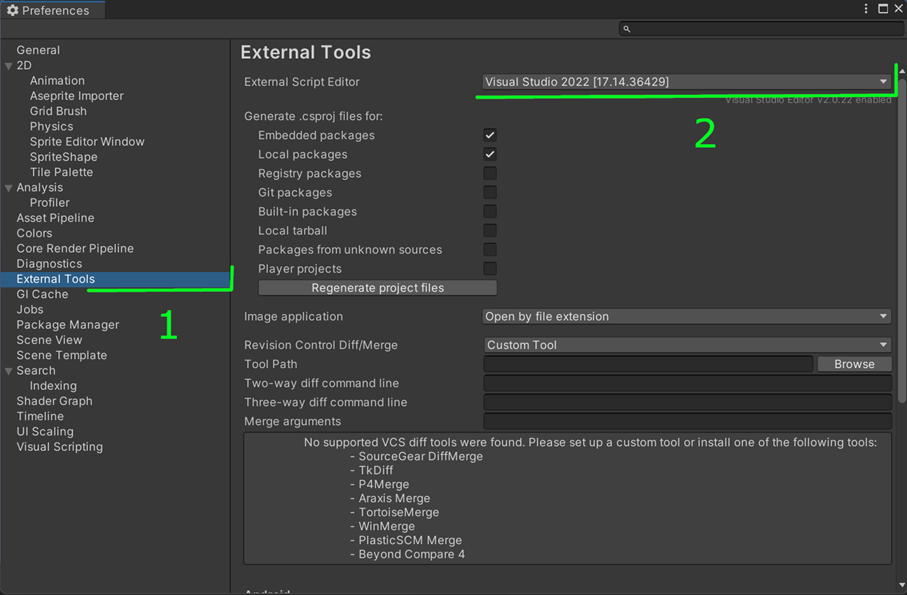
1) External Tools z nabídky vlevo
2) Hned první řádek zkontrolovat, že tam máte Visual Studio – libovolnou verzi (pravděpodobně 2022)
Pokud nemáte od začátku zvolený Visual studio, je možné jej z rozbalovacího menu vybrat nebo vyhledat.
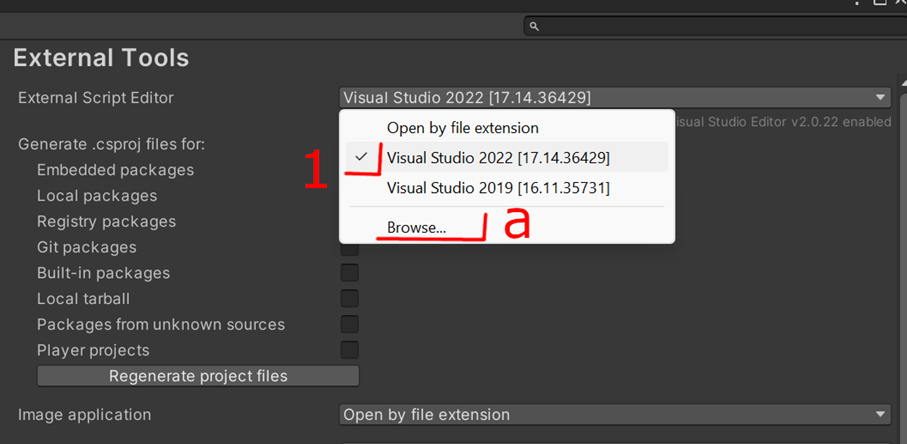
1) Volba verze Visual Studio
a) Standartní cesta k Visual Studio: C:\Program Files\Microsoft Visual Studio\2022\Community\Common7\IDE\devenv.exe
Nyní máme nastavený editor. Zkusíme v něm tedy otevřít nový script.
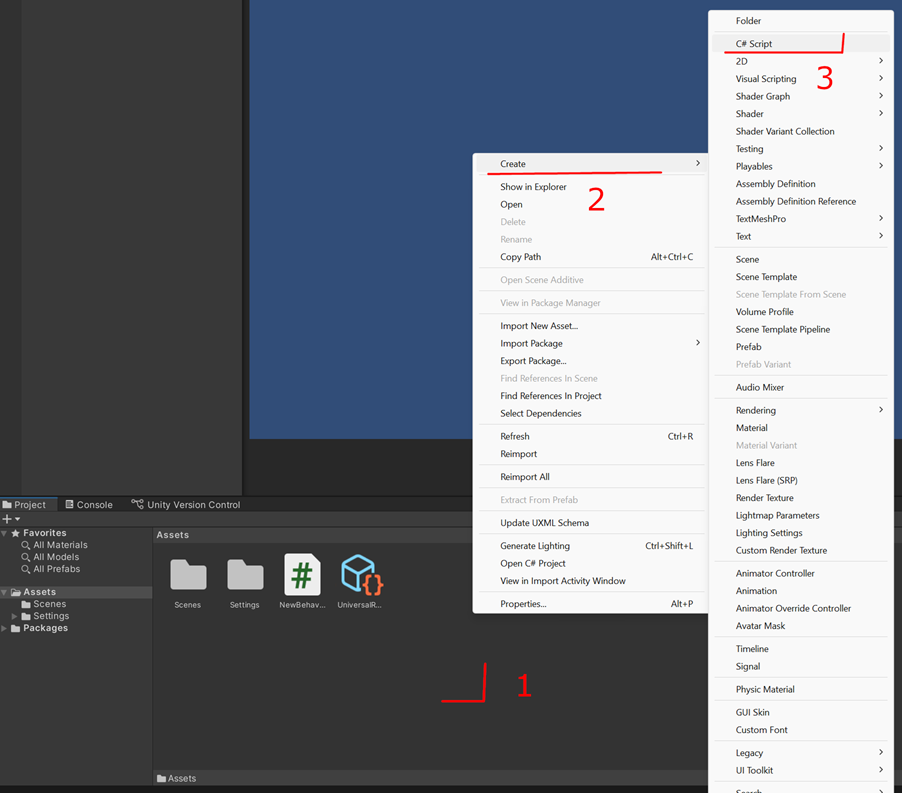
1) Nový script vytvoříme pravým tlačítkem myši v prostoru dole
2) A volbou Create
3) A v ní volbou C# Script
Název nového scriptu nijak neměňte – toto je DŮLEŽITÉ.
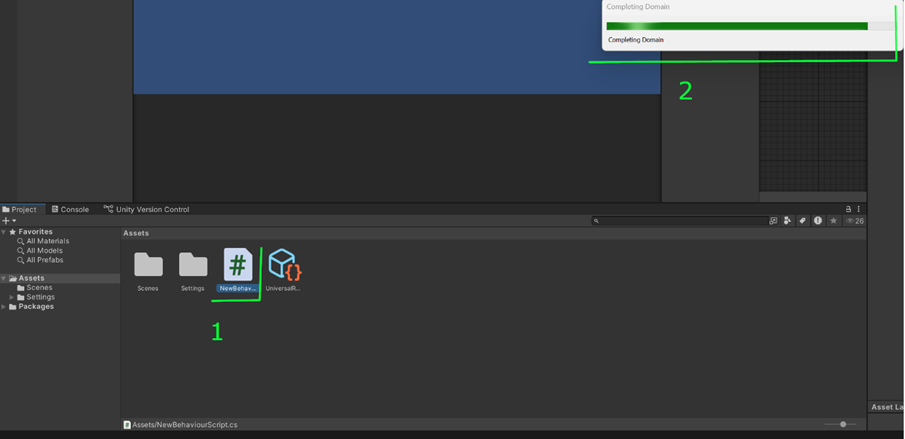
1) Nově vytvořený script – pokud ho přejmenujete, je jistější ho smazat přes pravé tlačítko a opět ho vytvořit
2) Po vytvoření scriptu proběhne během okamžiku zpracování scriptů – po chvíli hláška sama zmizí a my můžeme pokračovat
Nyní můžeme dvojklikem otevřít tento náš nový script. Otevřít lze i přes pravé tlačítko a volbu open.
Otevře se Visual Studio s aktuálním scriptem.
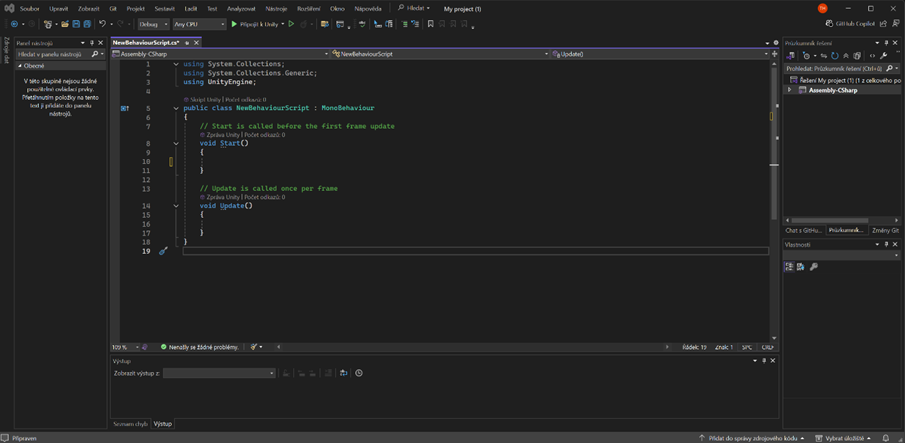
Pro odzkoušení propojení Unity editoru a Visual Studia zkuste psát počátek kódu mezi složené závorky ve funkci void Start().
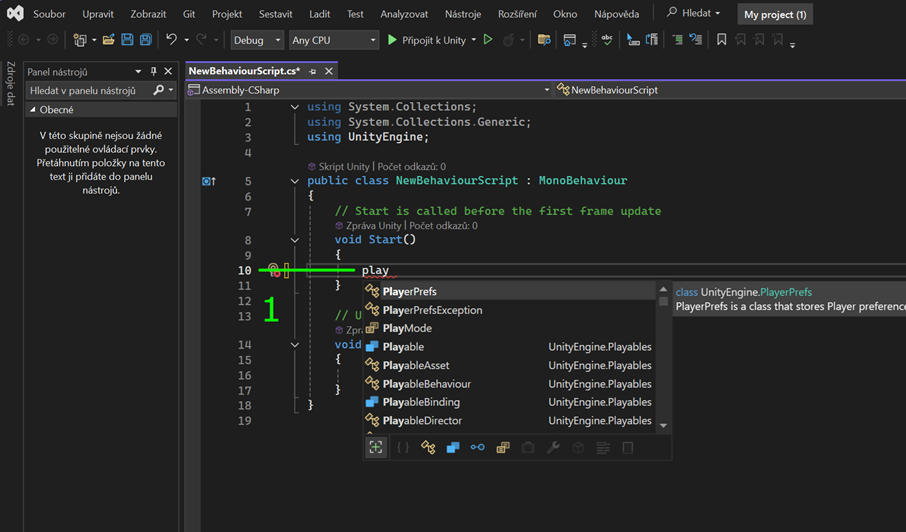
1) Začni psát slovo play… na vyznačený řádek – všimni si, že nad ním je levá složená závorka a pod ním pravá složená závorka – opět velice DŮLEŽITÉ. Správnou funkci poznáš díky našeptávači, který ti začne nabízet volby příkazů (PlayerPrefs, PlayMode, atd.)
Vyvolat našeptávač lze v defaultním nastavení i při kliknutí na řádek v kódu a stisknutí CTRL+SPACE.
Pokud vše funguje, můžeš Visual Studio zavřít – netřeba ukládat jakékoliv změny ve scriptu.
Poslední věc, kterou si můžeme zkontrolovat je instalace možných doplňků pro tvorbu aplikací a her pro platformy Android a webový prohlížeč.
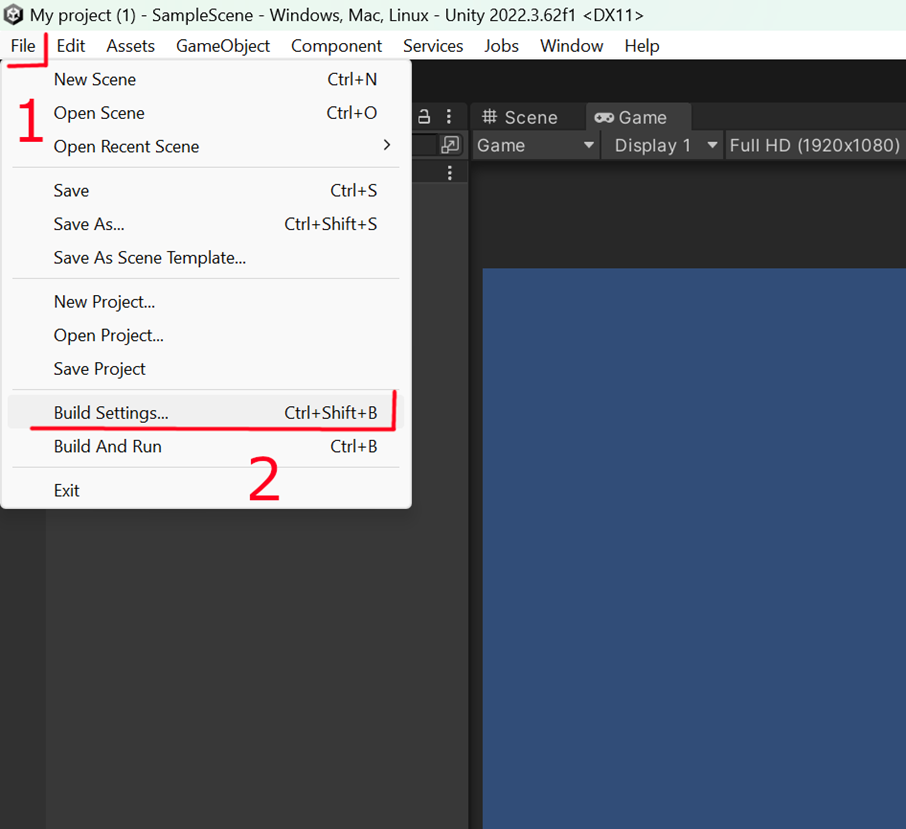
1) V unity editoru zvol File – vlevo nahoře
2) A Build Settings
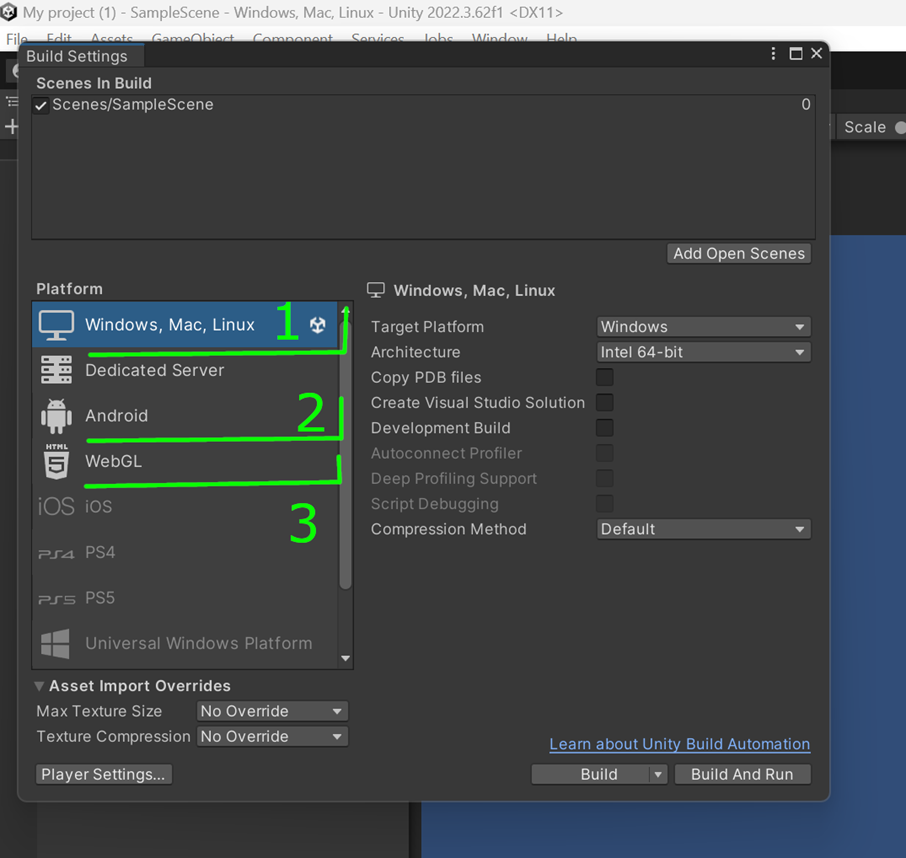
1) Tyto platformy (Win, Mac a Linux) by tu měly být vždy v případě minimální instalace
2) Android je podbarvený bíle v případě, že jste si ho volili během instalace – lze později doinstalovat
3) Stejně tak WebGL - je podbarvený bíle v případě, že jste si ho volili během instalace – lze později doinstalovat
Prostředí máme připravené.